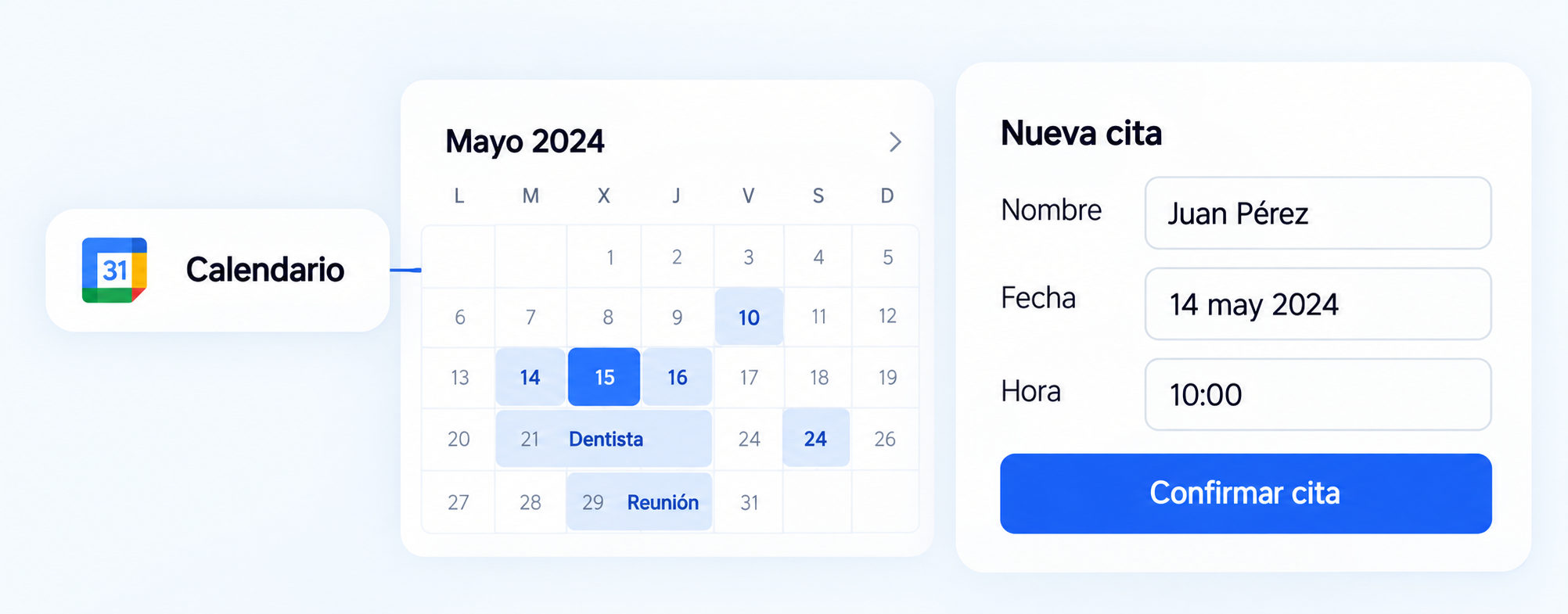
Tu primer flujo con IA: de una hoja de Google a un reporte automático
Cada lunes alguien copia ventas, saca totales y escribe un resumen. Este script lo hace solo, con la hoja que ya tienes.
Borrador para revisión: el contenido puede cambiar antes de publicarse.
Qué vamos a construir
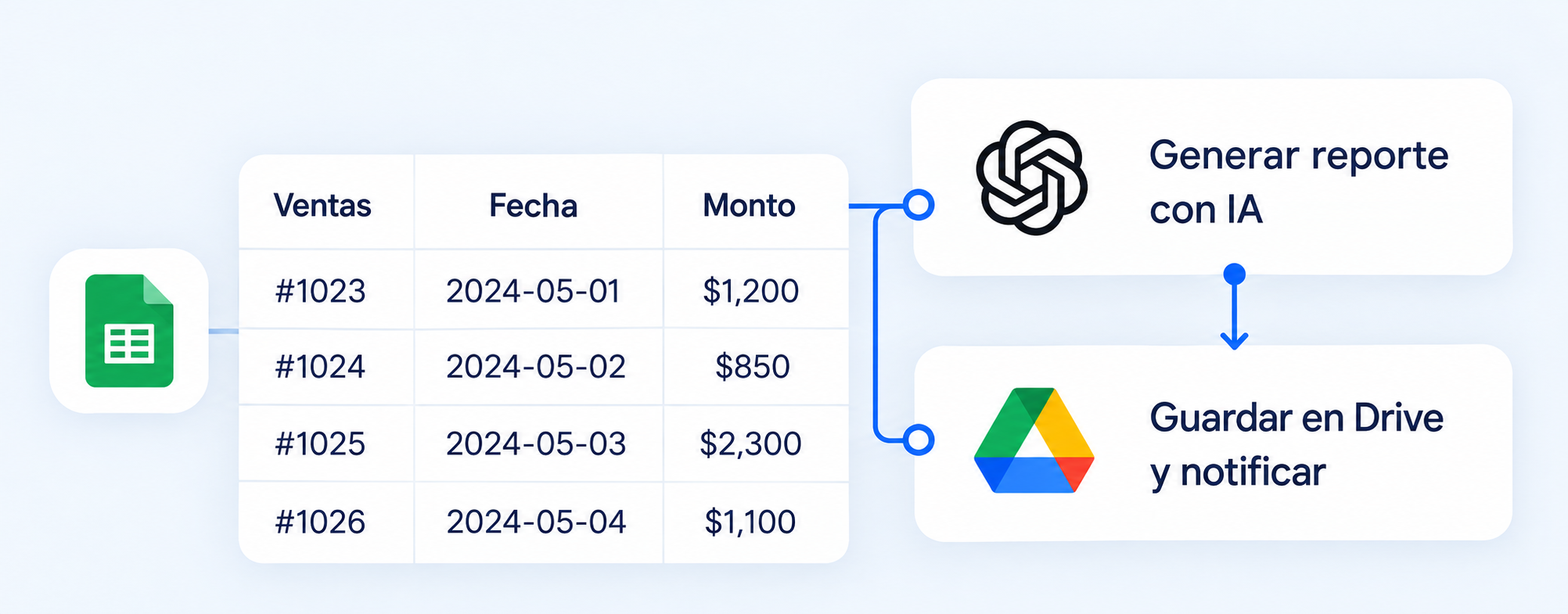
Un flujo de cuatro pasos que corre cada semana sin que nadie lo toque:
- Lee la hoja «Ventas» de tu Google Sheets.
- Toma solo las ventas de los últimos siete días y calcula el total.
- Le pide a un modelo de IA un resumen en cinco puntos.
- Guarda el resumen como documento en Drive y te lo manda por correo.
Tu hoja necesita tres columnas en este orden: Folio, Fecha y Monto, con los encabezados en la primera fila.
Antes de empezar: tu clave de IA
Necesitas una clave de la API de OpenAI (se crea en su plataforma para desarrolladores; el uso se cobra por consumo). En tu hoja, abre Extensiones → Apps Script, ve a Configuración del proyecto → Propiedades del script y agrega una propiedad llamada OPENAI_API_KEY con tu clave. Así no queda escrita en el código.
El código
Pega esto en el editor de Apps Script y cambia el correo:
// Configuración
const HOJA = 'Ventas';
const CORREO = 'tu@empresa.com';
const MODELO = 'gpt-4o-mini'; // usa el modelo que tengas disponible

function reporteSemanal() {
  const datos = SpreadsheetApp.getActive().getSheetByName(HOJA).getDataRange().getValues();
  const [encabezados, ...filas] = datos;
  const desde = new Date(Date.now() - 7 * 24 * 60 * 60 * 1000);
  const semana = filas.filter(f => new Date(f[1]) >= desde);
  const total = semana.reduce((suma, f) => suma + Number(f[2] || 0), 0);

  const tabla = [encabezados, ...semana].map(f => f.join(' | ')).join('\n');
  const resumen = pedirResumen(tabla, total);

  const fecha = Utilities.formatDate(new Date(), 'America/Mexico_City', 'yyyy-MM-dd');
  const doc = DocumentApp.create('Reporte semanal ' + fecha);
  doc.getBody().appendParagraph(resumen);
  doc.saveAndClose();

  MailApp.sendEmail(CORREO, 'Reporte semanal de ventas', resumen + '\n\n' + doc.getUrl());
}

function pedirResumen(tabla, total) {
  const clave = PropertiesService.getScriptProperties().getProperty('OPENAI_API_KEY');
  const respuesta = UrlFetchApp.fetch('https://api.openai.com/v1/chat/completions', {
    method: 'post',
    contentType: 'application/json',
    headers: { Authorization: 'Bearer ' + clave },
    payload: JSON.stringify({
      model: MODELO,
      messages: [
        { role: 'system', content: 'Eres un analista. Escribe en español, en 5 viñetas cortas, sin inventar datos.' },
        { role: 'user', content: 'Ventas de la semana (total ' + total + '):\n' + tabla }
      ]
    })
  });
  return JSON.parse(respuesta.getContentText()).choices[0].message.content;
}
Pruébalo y prográmalo
- Elige la función
reporteSemanaly presiona Ejecutar. La primera vez Google te pide permisos para leer la hoja, crear el documento y enviar correo. - Revisa tu correo: debe llegar el resumen con el enlace al documento.
- Ve a Activadores (el reloj), agrega uno basado en tiempo, semanal, el lunes a primera hora.
Dos cuidados
- Lo que mandas a la IA sale de tu cuenta de Google. No envíes datos personales de clientes; para un resumen de ventas bastan folio, fecha y monto.
- La IA resume, no calcula. El total lo calcula el script y se lo pasamos ya hecho; así el número del reporte siempre es correcto.
Siguiente paso: cambia el mensaje del sistema para pedir lo que a ti te sirve (comparar con la semana pasada, detectar ventas atípicas) y tendrás un analista que trabaja cada lunes.